
Outlook
🇺🇸
Proton Mail
🇨🇭Comment passer d'Outlook à Proton Mail (Guide 2026)
Déplacez votre boîte aux lettres Outlook, vos contacts et votre calendrier vers Proton Mail en utilisant Easy Switch. Pas de conversion PST. Étape par étape, avec des captures d'écran d'une migration réelle.
Pourquoi passer d'Outlook à Proton Mail#
Outlook est un produit de Microsoft. Microsoft a son siège à Redmond, Washington, ce qui signifie qu'il opère sous la législation fédérale américaine. Cela inclut le CLOUD Act (18 U.S.C. § 2713, signé en 2018), qui permet aux autorités américaines d'obliger un fournisseur basé aux États-Unis à divulguer des données clients, peu importe où les serveurs sont physiquement situés. La présence de centres de données européens (Microsoft en gère plusieurs en Irlande et aux Pays-Bas) ne déplace pas Microsoft hors de la juridiction américaine.
Proton Mail est géré par Proton AG, une entreprise suisse dont le siège est à Genève. Les données de Proton Mail sont stockées en Suisse, conformément à la Loi fédérale suisse sur la protection des données (FADP) et au processus judiciaire suisse. La Suisse n'est pas partie au CLOUD Act, et Proton n'a aucune entité légale aux États-Unis qui pourrait être contrainte en vertu de celui-ci.
Au-delà de la différence de juridiction, Proton Mail utilise un chiffrement zero-access au repos. Les corps des messages sont chiffrés avec une clé dérivée de votre mot de passe et ne sont pas lisibles par Proton lui-même. Les e-mails entre utilisateurs de Proton (ou tout client compatible OpenPGP avec votre clé publique) sont chiffrés de bout en bout en plus de cela.
La version précédente de ce guide recommandait d'exporter votre boîte aux lettres vers un fichier PST et de le convertir en MBOX via Thunderbird. Ce flux de travail est obsolète. L'Easy Switch de Proton est le chemin de migration pris en charge depuis 2022, et à partir de 2026, il couvre les e-mails, contacts et calendriers Outlook dans un flux unique basé sur OAuth. Les six étapes ci-dessous vous guident depuis le premier clic jusqu'à la fermeture sécurisée.
Créez un compte Proton Mail gratuit
Avant de commencer#
Vous aurez besoin de trois choses :
- Un identifiant fonctionnel pour le compte Outlook.com ou Microsoft 365 que vous quittez.
- Un Compte Proton. Un compte gratuit suffit pour l'importation elle-même. Certaines fonctionnalités en aval (Proton Mail Bridge pour les applications de bureau, domaines personnalisés, alias multiples) nécessitent un plan payant. Les détails des plans actuels se trouvent sur la page de tarification de Proton, donc nous ne citons pas de chiffres ici qui pourraient devenir obsolètes.
- Environ 30 minutes de configuration en votre présence. La synchronisation réelle des e-mails s'exécute sur les serveurs de Proton en arrière-plan et peut prendre des heures pour une grande boîte aux lettres.
Ce qui est transféré : e-mails, contacts (dans leurs groupes) et événements de calendrier. Ce qui ne l'est pas : Tâches Outlook, carnets de notes OneNote, fichiers OneDrive, discussions Teams et paramètres au niveau du compte Microsoft tels que la 2FA. Si vous dépendez de l'un de ceux-ci, prévoyez un transfert séparé avant de fermer le compte Outlook.
Step-by-step migration
- 1
Ouvrez Easy Switch dans votre compte Proton
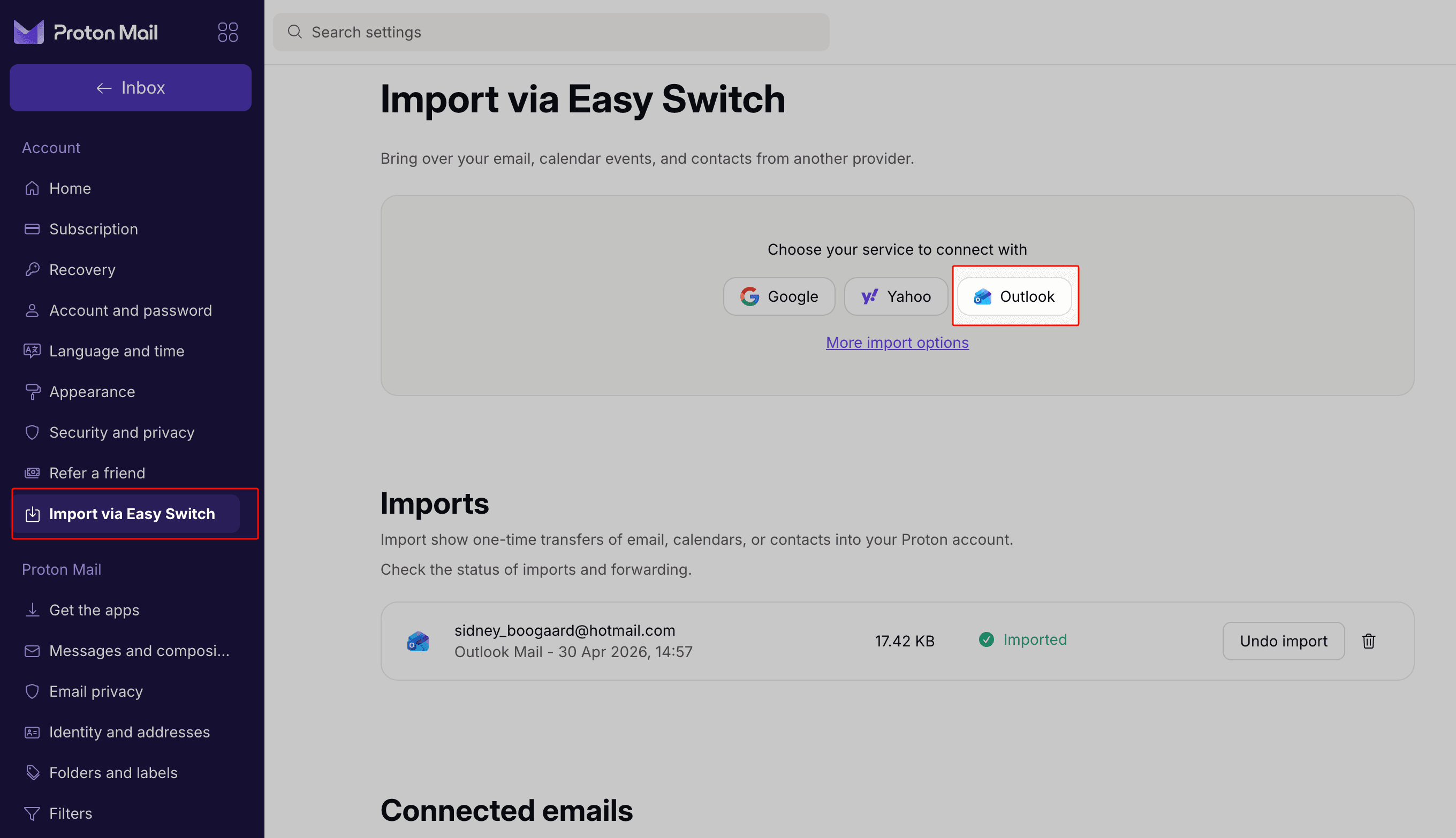
2 minConnectez-vous sur account.proton.me. Dans la navigation à gauche, choisissez Paramètres, puis Tous les paramètres, puis Importer via Easy Switch. Easy Switch est l'outil de migration officiel de Proton. Il communique avec Outlook via OAuth, vous n'avez donc jamais à exporter vous-même des fichiers PST ou MBOX.
- 2
Sélectionnez Outlook comme fournisseur source
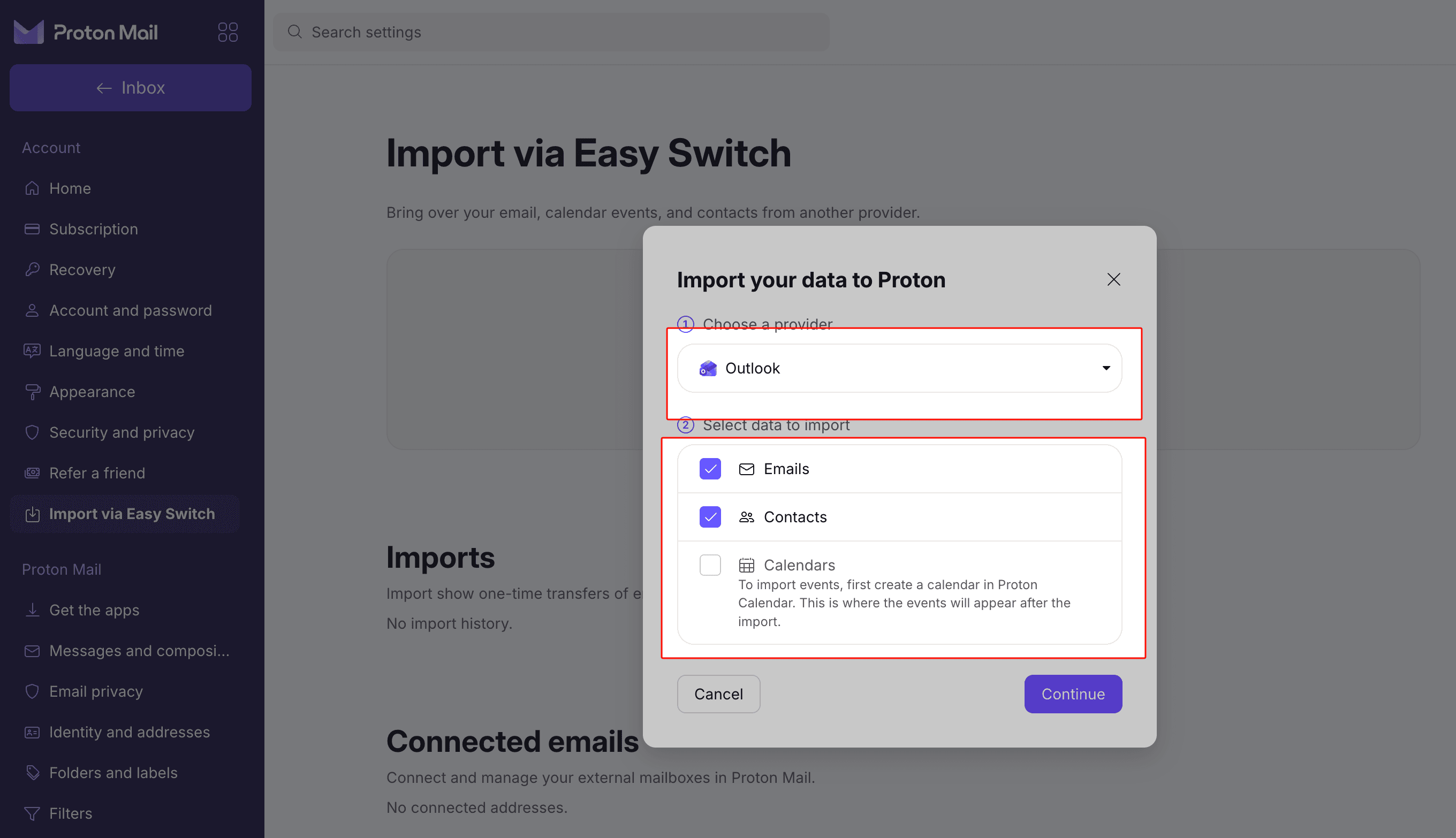
3 minCliquez sur la tuile Outlook, puis connectez-vous à votre compte Microsoft lorsque la fenêtre contextuelle OAuth apparaît. Microsoft demande l'autorisation de lire vos e-mails, contacts et calendrier afin que Proton puisse les copier. L'écran de consentement s'affiche sur le domaine de Microsoft, et non sur celui de Proton.
- 3
Personnalisez ce que vous souhaitez importer et confirmez
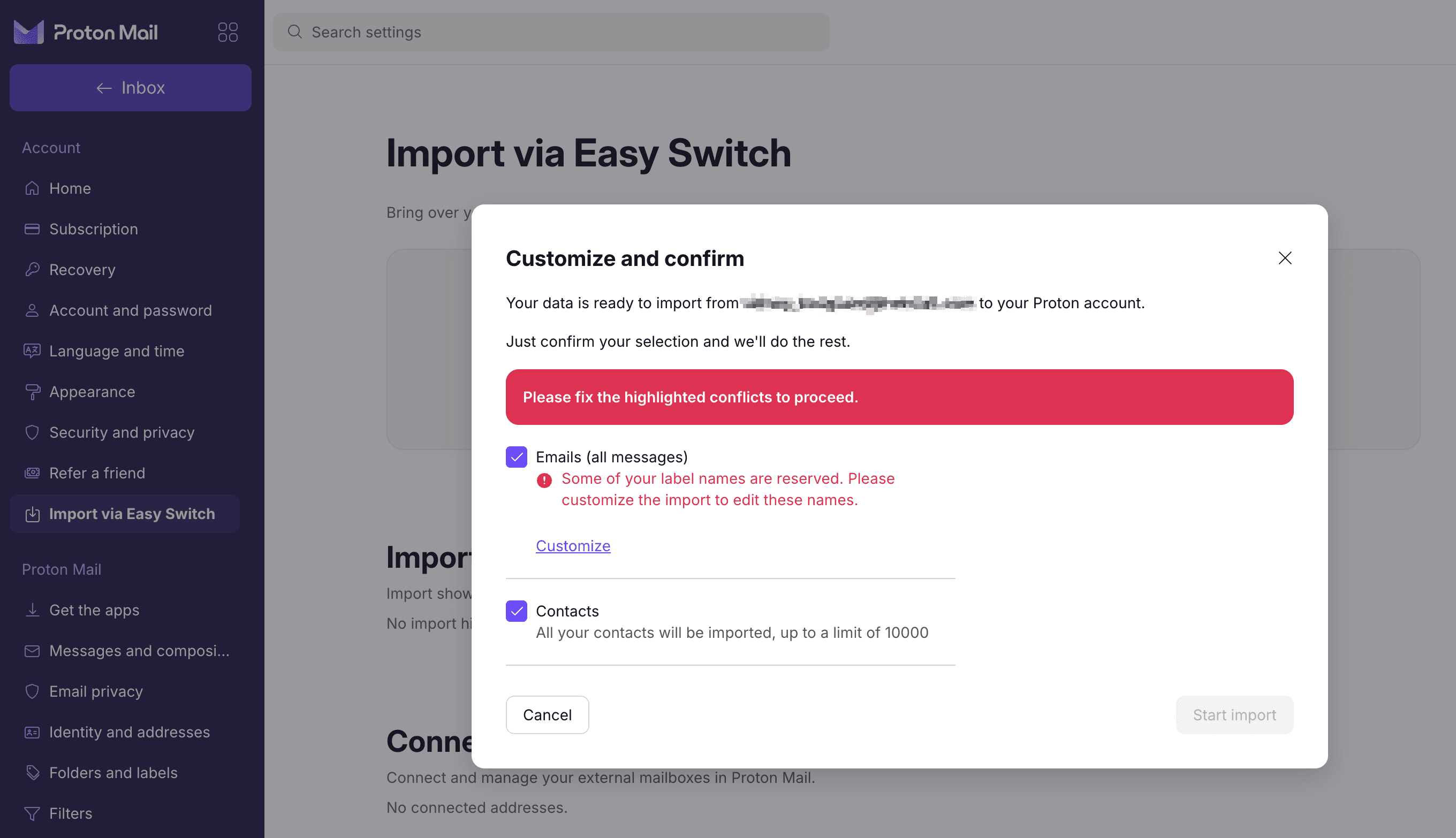
5 minEasy Switch vous permet de choisir ce qui est transféré : e-mails, contacts et événements de calendrier. Vous pouvez également inclure ou exclure des dossiers spécifiques et choisir une plage de dates si vous ne souhaitez que des e-mails récents. La plupart des utilisateurs laissent tout sélectionné lors de la première utilisation. Cliquez sur Confirmer pour commencer l'importation.
- 4
Regardez l'importation s'exécuter en arrière-plan
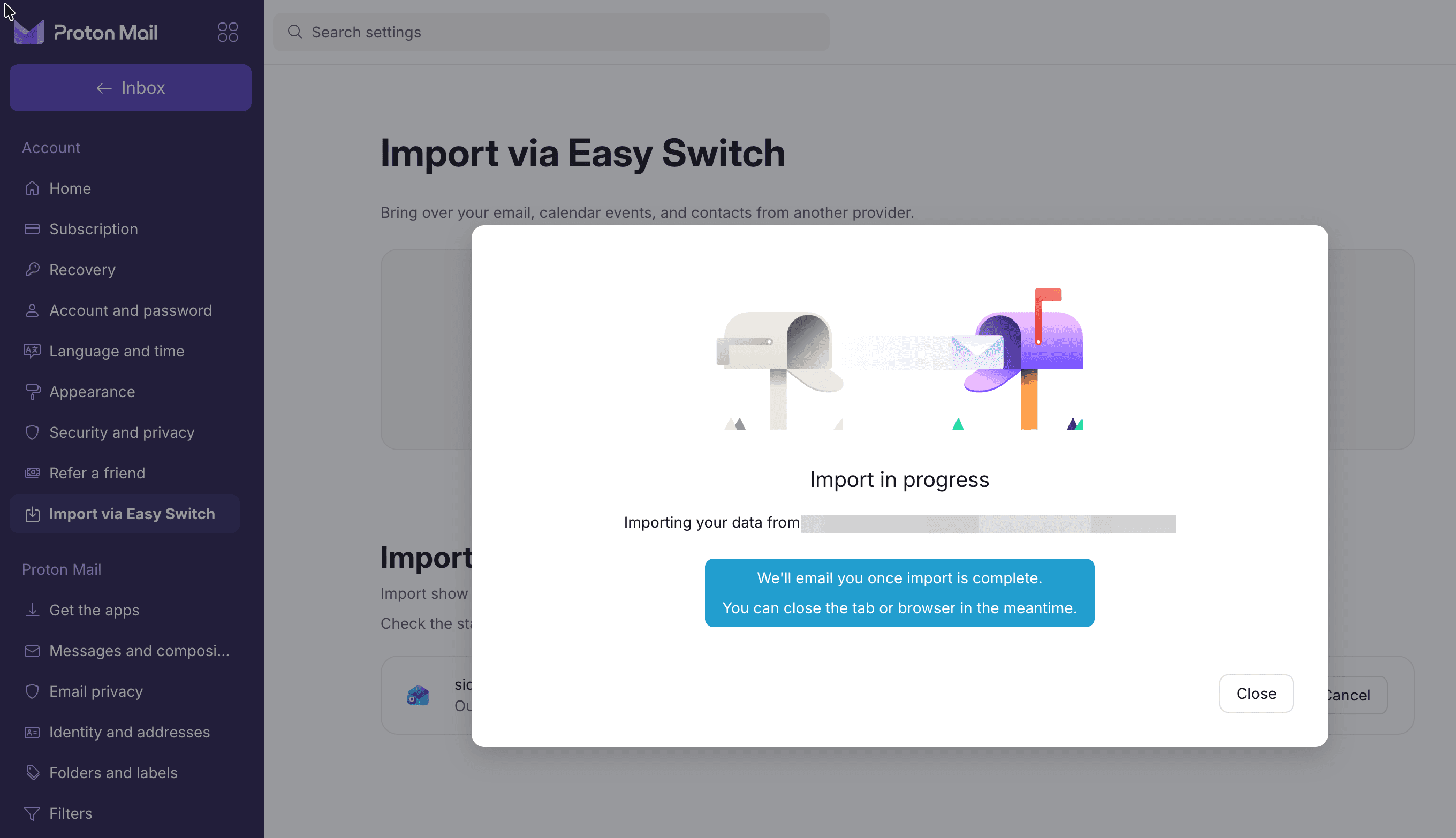
Arrière-plan, minutes à heuresUne fois lancé, l'importation s'exécute sur les serveurs de Proton. Vous pouvez fermer l'onglet du navigateur et revenir plus tard. Le tableau de bord Easy Switch affiche des compteurs en temps réel pour les e-mails, les contacts et les événements de calendrier au fur et à mesure qu'ils arrivent dans votre compte Proton.
- 5
Vérifiez votre boîte de réception importée dans Proton Mail
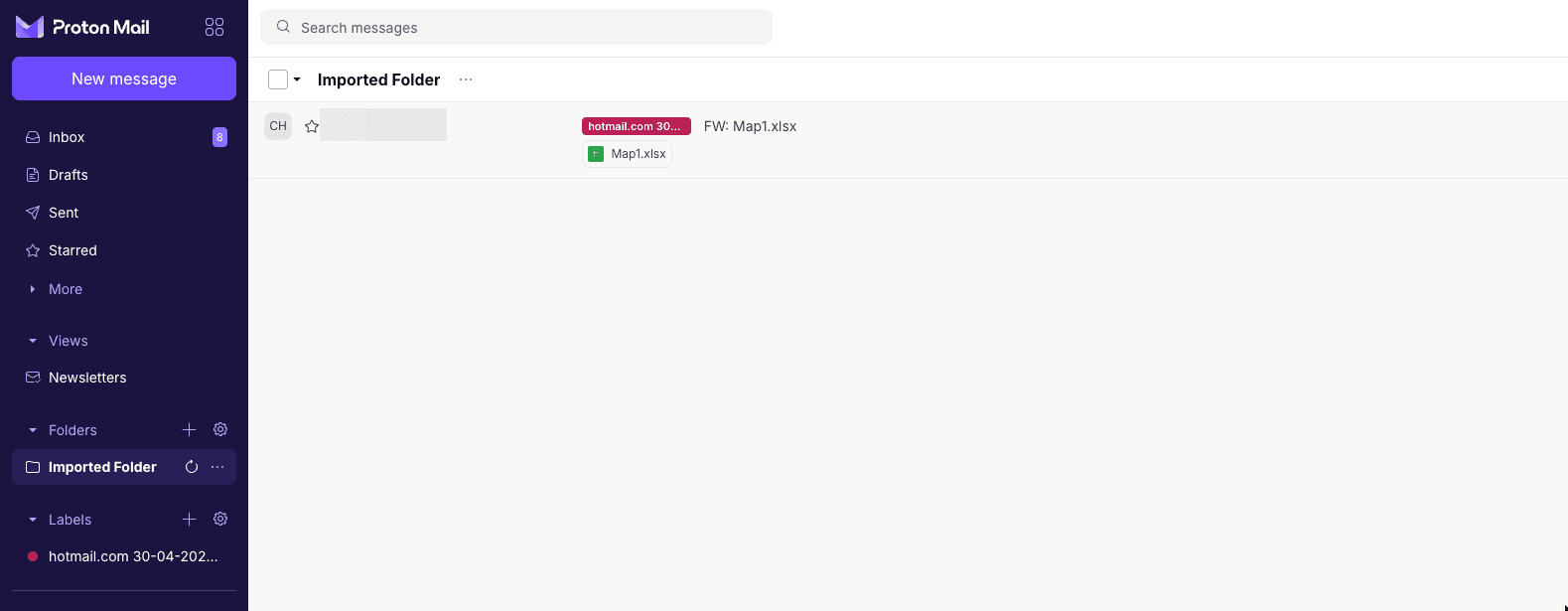
10 minOuvrez mail.proton.me. Vos dossiers importés apparaissent dans la barre latérale gauche en tant qu'étiquettes Proton sous leurs noms d'origine Outlook : Boîte de réception, Envoyés, Archive, ainsi que tous les dossiers personnalisés que vous avez utilisés. Vérifiez les comptes de messages par rapport à Outlook, ouvrez quelques e-mails pour confirmer que les corps et les pièces jointes ont survécu au transfert, et vérifiez les contacts importés dans le panneau Contacts et les événements du calendrier dans Proton Calendar.
Checklist
- Le nombre de messages dans la boîte de réception correspond à Outlook avec une marge de 1 à 2 %
- Dossier Envoyés migré
- Dossiers/étiquettes personnalisés présents
- Contacts visibles dans mail.proton.me/contacts
- Événements de calendrier aux dates correctes dans calendar.proton.me
- 6
Transférer les e-mails Outlook vers Proton pendant la transition
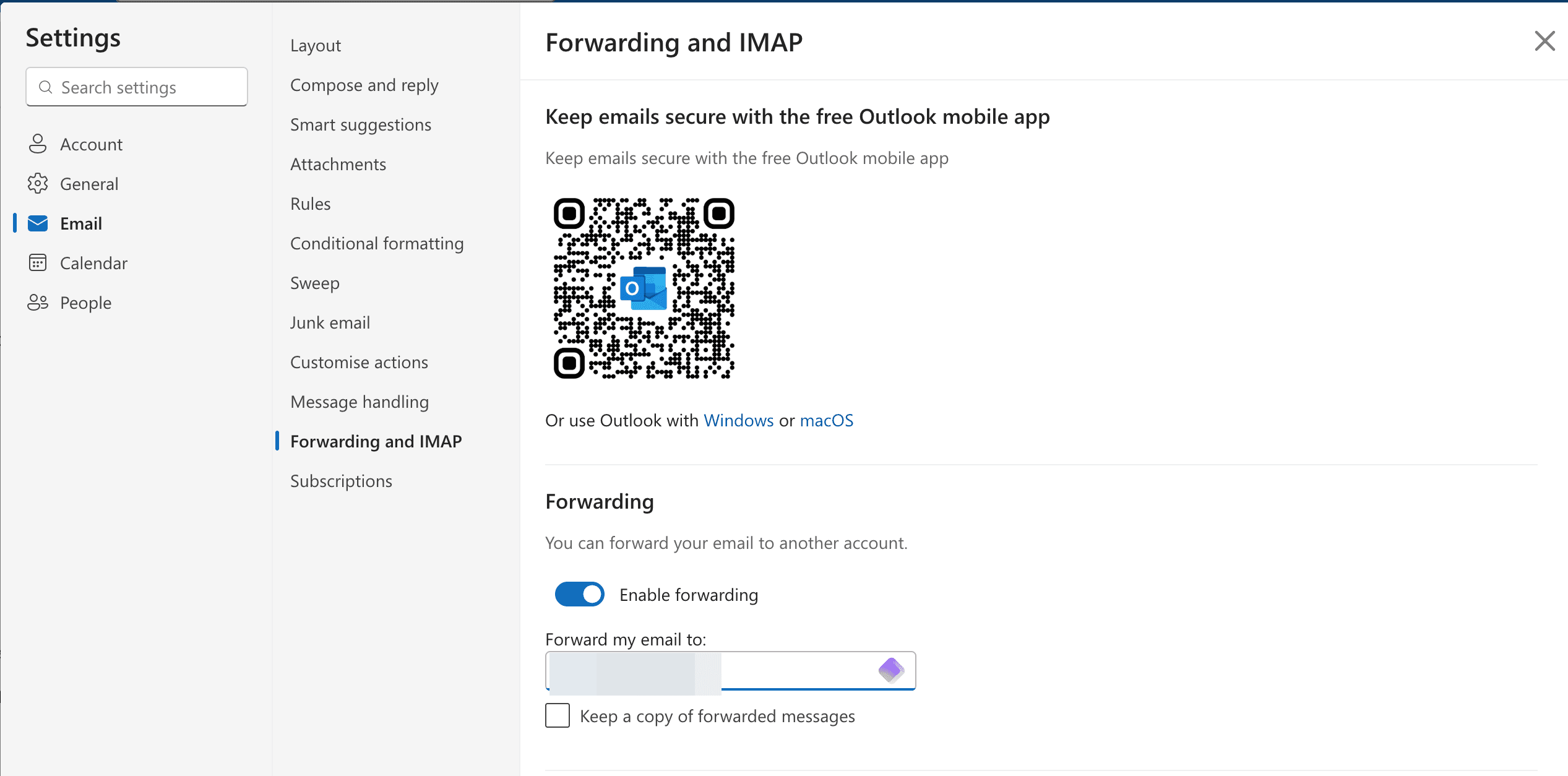
5 minOuvrez outlook.com dans un nouvel onglet. Allez dans Paramètres, puis Afficher tous les paramètres Outlook, ensuite Courrier, puis Transfert. Cliquez sur Démarrer le transfert, saisissez votre adresse Proton Mail et enregistrez. À partir de maintenant, chaque nouveau message qui arrive dans votre boîte de réception Outlook est également livré à Proton.
Informez les gens de votre nouvelle adresse#
Envoyez une courte annonce une fois l'importation vérifiée. Restez factuel : nouvelle adresse, quand commencer à l'utiliser, quand vous cesserez de surveiller l'ancienne. Quelques points pratiques :
- Chaque adresse Proton Mail a un alias court sur
@pm.me. Si votre adresse estfirstname.lastname@proton.me, les e-mails envoyés àfirstname.lastname@pm.mearrivent dans la même boîte de réception. Les deux adresses peuvent être utilisées pour envoyer des messages sur les plans payants. - Proton Mail impose des limites de taux d'envoi pour décourager le spam provenant de nouveaux comptes. Les seuils exacts changent avec le temps et dépendent de l'historique du compte. Consultez l'article sur les limites d'envoi de Proton pour les chiffres actuels. Si vous avez une grande liste d'annonces, envoyez en plusieurs lots sur quelques jours plutôt que d'un seul coup.
- Ne mettez pas toute la liste en CCI pour masquer les destinataires. De nombreux filtres anti-spam signalent les expéditeurs non liés qui s'ajoutent à un seul message. Une courte note personnelle à chaque groupe majeur est plus propre.
Si vous souhaitez un jour nettoyer votre carnet d'adresses séparément d'Easy Switch, Outlook prend en charge une exportation CSV à People → Manage → Export contacts, et Proton Mail dispose d'un importateur correspondant à mail.proton.me → Contacts → Import. L'importation Easy Switch de l'étape 3 couvre déjà le trajet aller-retour, donc cela n'est utile que si vous souhaitez dédupliquer ou réorganiser vos contacts en cours de route.
Mettez à jour vos comptes en ligne pour utiliser Proton#
C'est la partie qui prend le plus de temps en calendrier mais le moins de concentration. Travaillez par ordre de priorité :
- Sensibilité élevée en premier. Banques, courtiers, autorités fiscales, e-mail de récupération du gestionnaire de mots de passe, portails de santé, identité gouvernementale (BankID, ItsMe, fournisseurs eIDAS). Ce sont les comptes pour lesquels la perte d'accès est la plus critique et où les notifications de violation circulent par e-mail.
- Utilisation quotidienne en second. Réseaux sociaux, achats (Amazon, Bol, Coolblue), voyages (compagnies aériennes, sites de réservation), streaming. Vous remarquerez la plupart de ces éléments dans votre boîte de réception au cours d'une semaine normale.
- Longue traîne en troisième. Bulletins d'information, listes de diffusion, comptes inactifs. Beaucoup peuvent simplement être désabonnés plutôt que transférés.
Créez un dossier Proton appelé Transféré depuis Outlook et redirigez les e-mails transférés là avec un filtre. Le dossier devient une liste de tâches en direct de "qui n'a pas encore été mis à jour." Une fois qu'il cesse de se remplir, vous savez que vous avez terminé.
Profitez au maximum de Proton Mail#
Proton Mail n'est pas seulement une boîte de réception plus privée. Il existe un petit écosystème qui mérite d'être connu.
Applications pour iOS et Android#
Les applications mobiles Proton Mail couvrent les mêmes garanties de chiffrement que le client web. Téléchargez-les depuis l'App Store ou Google Play.
Proton Mail Bridge pour les applications de bureau#
Si vous préférez Apple Mail, Thunderbird ou Outlook Desktop plutôt que l'application web Proton, installez Proton Mail Bridge sur votre machine Mac, Windows ou Linux. Bridge exécute un petit serveur IMAP/SMTP local qui traduit entre votre client de bureau et le protocole chiffré de Proton. Vos messages restent protégés de bout en bout, mais votre client de messagerie existant pense qu'il communique avec un serveur IMAP normal. Bridge est une fonctionnalité payante.
Domaines personnalisés#
Les plans payants prennent en charge l'envoi et la réception sur votre propre domaine (you@your-company.eu). La configuration est un travail DNS standard. Ajoutez des enregistrements MX, SPF, DKIM et DMARC chez votre registraire en suivant l'assistant de Proton, puis attendez environ 24 heures pour la propagation avant de compter dessus pour des e-mails en direct.
Aliases#
Deux variantes. Les aliases avec le tag plus fonctionnent sur tous les plans Proton : name+netflix@proton.me arrive dans la même boîte de réception et peut être filtré séparément. Les aliases SimpleLogin et hide-my-email vous donnent des adresses entièrement séparées et jetables sur les plans payants, utiles pour les inscriptions où vous ne faites pas confiance au destinataire avec votre véritable adresse.
Dossiers, étiquettes et filtres#
Le modèle organisationnel de Proton est d'abord basé sur les étiquettes, puis sur les dossiers. Un message peut porter plusieurs étiquettes mais seulement un dossier. Configurez quelques filtres tôt. Les déplacements automatiques pour les bulletins d'information, les reçus et les notifications CI/build gardent la boîte de réception calme sans tri manuel. L'interface se trouve à Settings → Filters.
Proton Calendar#
Proton Calendar est une application distincte sur le même compte. Easy Switch a déjà transféré votre calendrier Outlook à l'étape 3, mais si vous souhaitez importer des exports individuels .ics plus tard (d'un calendrier de travail partagé, par exemple), utilisez Calendar → Settings → Import.
Si vous préférez comparer Proton Mail avec le reste du paysage des e-mails européens avant de vous engager, parcourez notre catégorie Services de messagerie. Elle répertorie chaque fournisseur de messagerie hébergé en Europe dans l'annuaire côte à côte.
Fermer votre compte Outlook en toute sécurité#
Ne fermez pas le compte Outlook le même jour que l'importation. La fenêtre de transfert à l'étape 6 est ce qui attrape la longue traîne de services qui envoient encore des e-mails à votre ancienne adresse, et cela prend généralement entre 30 et 60 jours pour nettoyer.
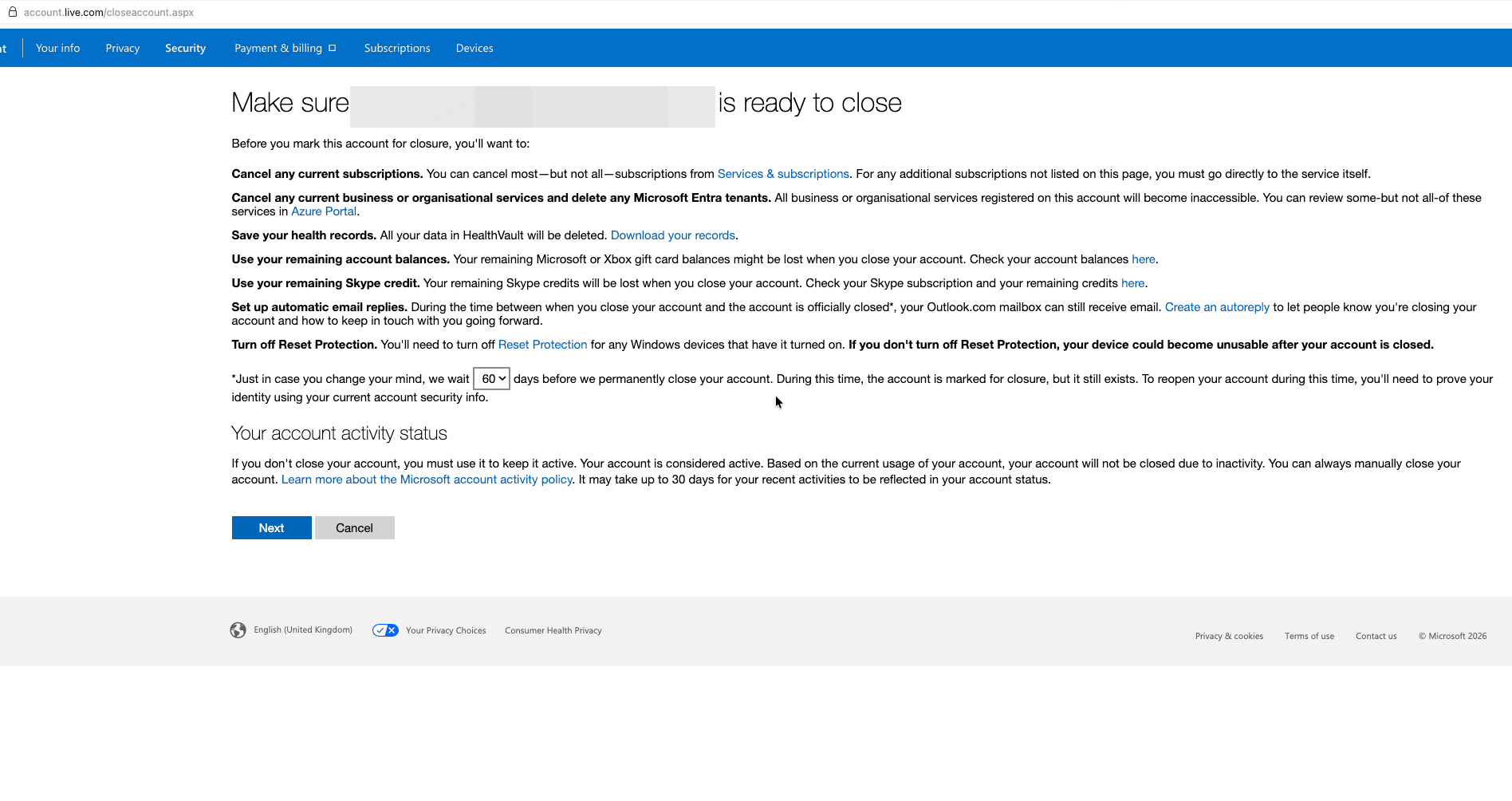
Lorsque vous êtes prêt, connectez-vous sur account.microsoft.com et suivez le processus "fermer mon compte" de Microsoft dans la section Profil. La première écran vous demande de confirmer le compte et de cocher une série de reconnaissances. Microsoft maintient le compte dans une période de grâce de 60 jours avant la suppression permanente, ce qui est utile si vous découvrez un service supplémentaire qui avait encore besoin de l'ancienne boîte aux lettres.
Avant de cliquer :
- Migrez ou sauvegardez tout autre élément lié au compte Microsoft : fichiers OneDrive, crédit Skype, profil Xbox, abonnements Microsoft 365, achats d'applications.
- Vérifiez que vos autres connexions Microsoft (comptes de travail ou d'école sur un domaine différent) ne sont pas accidentellement sur le même compte Microsoft.
- Mettez à jour l'e-mail de récupération et le numéro de téléphone sur chaque autre service qui répertorie l'adresse Outlook comme canal de récupération.
Une fois le compte supprimé, les e-mails envoyés à celui-ci rebondissent. Il n'y a pas de chemin de récupération ultérieur au-delà de la fenêtre de 60 jours.
Frequently asked questions
Dois-je convertir les fichiers PST en MBOX avant l'importation ?
Proton Mail va-t-il conserver ma structure de dossiers Outlook ?
Combien de temps Easy Switch prend-il pour une grande boîte aux lettres ?
Puis-je importer les contacts et le calendrier d'Outlook en même temps que les e-mails ?
Que devient le courrier envoyé à mon adresse Outlook après mon changement ?
Le chiffrement de Proton Mail est-il de bout en bout avec les personnes qui utilisent Outlook ?
Puis-je utiliser mon propre domaine avec Proton Mail ?
Proton Mail est-il soumis aux demandes de données américaines comme le CLOUD Act ?
Ready to switch to Proton Mail?
GDPR-compliant, EU-hosted, and out of US jurisdiction.
